录网课就三步:选一个能边录边标注的工具 → 一节只讲一个知识点、控制在 8–15 分钟 → 录完去掉废话、加上字幕再发。想最省事,用录屏+剪辑+字幕一体的工具(如讲笔 Lecta),录完不用导出到别的软件就能出片。下面按真实流程一步步说。
核心要点
- 录课工具分三类:系统自带录屏(免费、不能剪)、OBS(免费、专业、只录不剪)、录剪一体工具(录屏+剪辑+字幕在一个软件里)。
- 单节网课建议控制在 8–15 分钟、一个知识点一节,完播率更高,也更好剪。
- 录课字幕用本地语音识别(whisper)自动生成最快,音视频不上传云端、生成后可直接编辑。
- 是否露脸不强制:口语课、班课露脸(摄像头画中画)更有亲和力,纯 PPT/代码演示不露脸也可以。
- 讲笔 Lecta 是为讲课设计的录剪一体工具,支持 macOS 12.3+ 与 Windows 10+,免费版单次可录 10 分钟。
录之前先想清楚 3 件事
动手之前花两分钟想清楚下面三件事,能省掉大量返工:
- 录什么内容?是 PPT 讲解、软件/代码演示,还是手写板书。演示型只录屏幕就行;需要写写画画的,提前准备好白板或手写工具。
- 要不要露脸?露脸(摄像头画中画)更有亲和力、完播率更高,适合口语课和班课;纯演示不露脸也没问题。关键是选一个随时能开关露脸的工具,别被绑死。
- 单节多长?网课最忌冗长,建议单节控制在 8–15 分钟,一个知识点一节。太长学生看不完,你剪起来也累。把一大节拆成几小段录,更轻松。
录屏工具怎么选
市面上的录课方案大致分三类,没有绝对最好,只有合不合适:
- 系统自带录屏(Mac 的 Shift+Cmd+5 / QuickTime,Windows 的 Xbox Game Bar):免费、零学习成本,打开就能录。缺点是不能边录边标注、不能局部放大,更没有剪辑和字幕,录完想处理只能再找别的软件。适合要求不高、录完即用的场景。
- OBS:免费开源、功能强大,多路混流、直播推流都能做,专业玩家的最爱。但它只录不剪,界面参数多、上手有门槛,录完字幕和剪辑还得另配软件。如果你不做直播、只是想录课,它往往偏重。想详细了解可以看 讲笔 vs OBS 对比。
- 录剪一体工具(如讲笔 Lecta):把录屏、剪辑、字幕装在一个 App 里。边讲边能实时标注、局部放大、开摄像头画中画、调白板;录完直接在同一个软件里去废话、加字幕、导出,不用在多个工具间倒来倒去。适合想省心、快速出片的老师。它支持 macOS 12.3+ 和 Windows 10+,更多功能见 功能介绍。
边讲边标注、放大重点
好的网课不是把屏幕录下来就行,关键是让学生的注意力跟着你走。录的时候善用这几个动作:
- 实时标注:讲到重点时直接在屏幕上画圈、画线、写字,学生一眼就知道你在说哪。
- 局部放大:代码、小字、细节看不清时,把那块区域放大,比让学生眯眼强得多。
- 摄像头画中画:在角落露个脸,开场和总结时尤其有用,拉近距离。
- 白板:需要从零推导、演算时,切到白板手写,比对着 PPT 念更有讲课感。
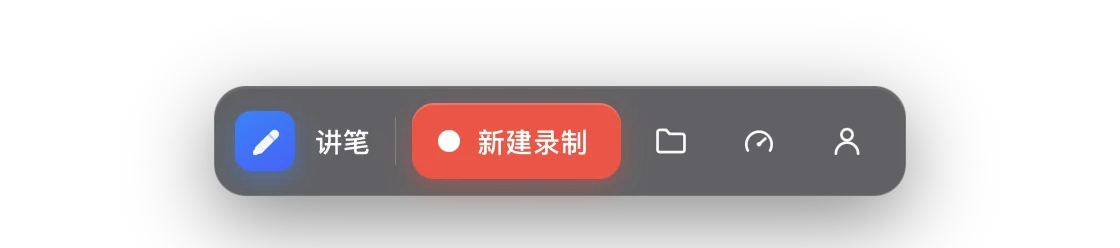
讲笔 Lecta 把这些都做进了录制工具条,录的时候随手就能用,不用切窗口、不用提前布置,讲到哪标到哪。
录完怎么快速剪辑
录的时候难免有停顿、口误、"嗯啊那个",还有讲错重录的片段。这些不处理,视频会显得拖沓。传统做法是导出后用剪辑软件一点点拖时间轴,很费时间。更高效的方式是:
- 一键智能剪辑:自动检测并去掉静音长停顿、"嗯/啊/那个"等口头语,以及讲重了的重拍片段,一键瘦身。
- 文字剪辑:把语音转成文字稿,删掉稿子里的一句话,就同步删掉对应的视频片段——像改文档一样剪视频,特别适合不熟悉时间轴的老师。
- AI 降噪:去掉风扇、键盘、环境底噪,让人声更干净。
- 自动字幕:用离线语音识别生成中文字幕。讲笔基于 whisper 在本地识别,音视频不上传云端,对涉及学生信息或未公开内容的课更放心;生成后字幕可直接编辑。
这些功能讲笔在录制后的同一个工程里就能用,不用导出再导入第三方软件。
导出和发给学生
剪好之后导出 MP4 即可。给学生发的几个小建议:
- 分辨率:1080p 足够清晰,文件也不会太大;纯文字/代码演示 720p 也能看清。
- 带上字幕:很多学生在地铁、宿舍静音看课,有字幕完播率明显更高。可以把字幕压进画面,或导出单独的字幕文件。
- 分发方式:直接发文件、传网盘,或上传到学习平台/视频号。单节控制好时长,学生更愿意点开看完。
想直接上手,可以从 下载页 安装试录一节,免费版单次能录 10 分钟,足够你跑通完整流程。
常见问题
问:录网课用什么软件好?
看你的需求。只想简单录、对画质和后期没要求,用系统自带录屏(Mac 的 QuickTime / Shift+Cmd+5,Windows 的 Xbox Game Bar)就够了;想做直播或多路混流,OBS 免费且强大,但只能录、不能剪。如果你想录完直接出片——边讲边标注、录完去废话、自动配字幕,建议用录剪一体的工具,比如讲笔 Lecta,省去导出到第三方软件再剪的来回折腾。
问:录课要露脸吗?
不强制。露脸(摄像头画中画)能让讲解更有亲和力、提升完播率,适合口语课、班课、答疑;纯演示型内容(PPT、代码、软件操作)不露脸也完全可以。建议用支持摄像头画中画的录屏工具,这样录的时候随时能开关露脸,不必两套方案。
问:录课视频怎么加字幕?
手动打字幕太慢,推荐用语音识别自动生成。讲笔 Lecta 内置离线字幕,基于 whisper 在本地识别,音视频不上传云端,识别完直接生成可编辑的中文字幕;还能用「文字剪辑」——删字幕里的句子就同步删掉对应视频片段。也可以用剪映等工具的识别字幕功能,但要先把视频导出再导入。
问:Mac 和 Windows 都能用吗?
讲笔 Lecta 同时支持 macOS 12.3 及以上和 Windows 10 及以上,两个平台功能一致,工程互通。无论你用的是 Mac 还是 Windows 电脑都能录课、剪辑、出字幕。
问:有哪些免费的录课软件?
系统自带的录屏(QuickTime / Xbox Game Bar)完全免费,OBS 也是免费开源的。讲笔 Lecta 有免费版,单次可录 10 分钟、带水印,适合先试用;需要去水印、录长视频和用完整剪辑功能时再升级 Pro(¥48/月、¥288/年、¥698 终身,学生有 ¥128 教育优惠)。